この記事でわかること
- 月額→年間プランでいくらお得になるか
- 「解約」しても大丈夫な理由
- パソコンからの変更手順(iPhoneユーザーにもおすすめ)
- 年間プランの注意点
- 節約したお金の活かし方
結論:年間プランに変えると年間2,560円お得になります
「YouTubeプレミアムをもっとお得に使いたい」と思ったことはありませんか?
実は月額プランのまま使い続けるのは、ちょっともったいないんです。
| プラン | 月額換算 | 年間合計 |
|---|---|---|
| 月額プラン | 1,280円 | 15,360円 |
| 年間プラン | 約1,067円 | 12,800円 |
| 差額 | ▲213円/月 | ▲2,560円 |
年間2,560円といえば、2ヶ月分まるごとタダになるイメージ。
 おじいわん
おじいわんYouTubeプレミアムって広告なしで動画が見られて便利なんでしょ?お金かかるの?
 しんげつ
しんげつかかるよ〜。毎月1,280円払ってるのよ
おじいわん毎月!? ずっと払い続けるの?
しんげつ実は年間でまとめて払うと2,560円も安くなるんだって!
 おじいわん
おじいわん2,560円って…おやつ何個分かなぁ?
私はこれを知ったとき、「なんで今まで変えてなかったんだろう?!」と思いました。
ただし「年間プランへの変更」には、ちょっとしたハードルがあります。
それが「月額プランをいったん解約しないといけない」こと。
この「解約」という言葉が怖くて、変更をためらっている方も多いんですよね。私もそうでした。
でも大丈夫!今回、無事にハードルを越えた体験をそのままご紹介します。
月額プランを解約してもすぐには止まらない!安心ポイント3つ
しんげつ年間プランにするには、月額プランをいったん解約しないといけないんだって
おじいわん解約!? 怖いね…何かなくなっちゃうの?
しんげつ大丈夫!解約しても次の請求日まではちゃんと使えるんだよ
 おじいわん
おじいわんへぇ〜。じゃあ解約ボタンを押してみてよ!ぼくが隣で見てるからさ!
月額から年間プランに変更するには、YouTubeの仕様上、一度月額プランを解約 → 年間プランを新規申込という手順が必要です。
直接切り替えるボタンは用意されていないんですね。
でも「解約」と聞くと怖くなりますよね。
私が心配したことはこんなことでした。
❓ 解約したらすぐ広告が出てくるの?
❓ 登録チャンネルが消えちゃわない?
❓ 視聴履歴とか設定はどうなるの?
実際にやってみてわかったこと→すべて心配無用でした!
- ✅ 解約後も次の請求日まではプレミアム機能がそのまま使える
- ✅ 登録チャンネルは消えない
- ✅ 視聴履歴・設定もそのまま
つまり、今すぐ「解約ボタン」を押しても、その瞬間に広告が出てくることはありません。
「どのタイミングで解約するか」を悩んでいた方、今すぐ解約して大丈夫です。

iPhoneユーザーは要注意!パソコンから操作が断然おすすめ
iPhoneのアプリから解約の操作をすると、こんな問題があります。
- 年間プランが表示されない
- 月額プランに戻す場合、iPhoneのアプリ経由だと1,680円と割高になることがある(App Storeへの手数料のせい)
私もiPhoneユーザーなので、パソコンのブラウザから操作しました。
Androidの方はアプリからでも問題ない場合が多いですが、迷ったらパソコンから操作するのが確実です。
さぁ、それではまずは月額プランの解約から始めましょう。
ステップ①:月額プランを解約する(パソコンからがおすすめ)
メンバーシップ管理画面を開く
ブラウザでYouTubeにアクセスして、
① 左上の三本線メニューを押して下にスクロール → 「設定」をクリック
② 「購入とメンバーシップ」をクリック
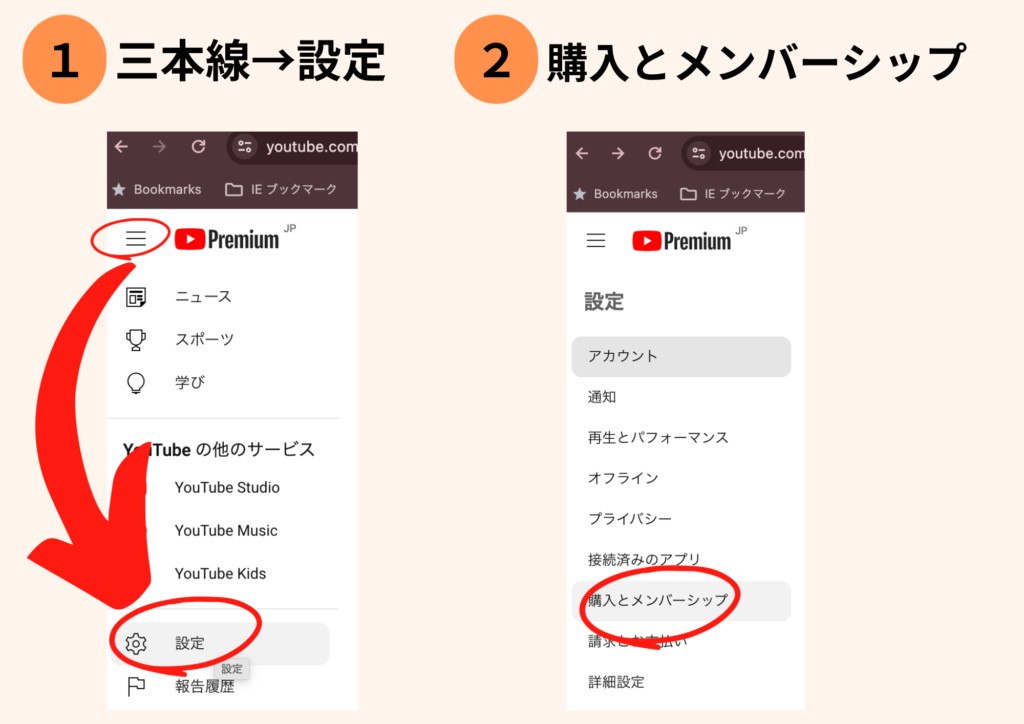
直接 youtube.com/paid_memberships にアクセスするのも早くておすすめです。
「無効にする」を押す
③ 「メンバーシップの管理」から現在の月額設定を確認
④ 「無効にする」をクリック
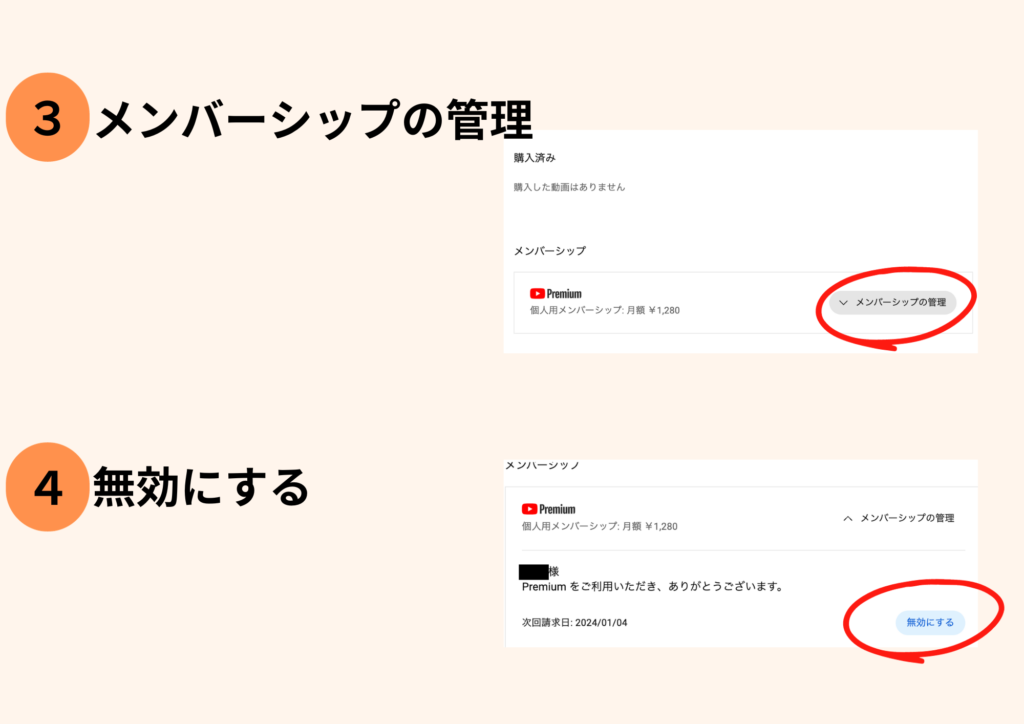
💡 ここで私は「無効にする」ボタンを押すのにものすごく抵抗がありました。
でも、押してもすぐには何も止まりません。
設定や登録チャンネルも、何も消えません。
安心して押してください!
引き止めを無視して進む
⑤ 「一時停止にしませんか?」と引き止められますが → 無視して「解約する」
⑥ 「すべてが失われます!」とおどされますが → 無視して「次へ」
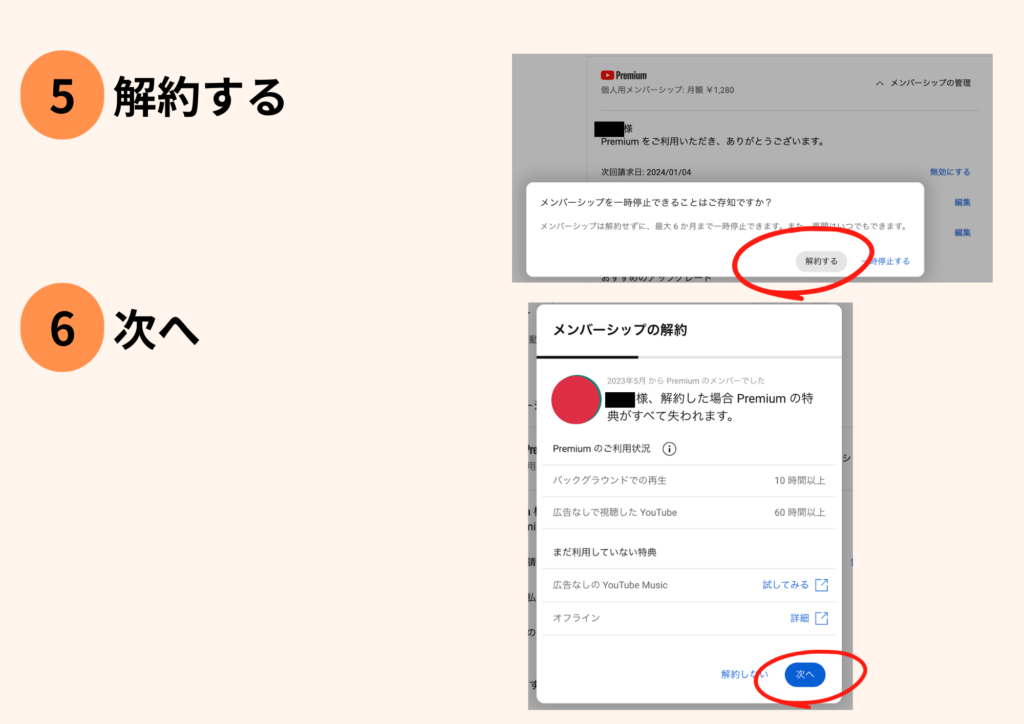 しんげつ
しんげつYouTubeさん、引き止めが激しいです
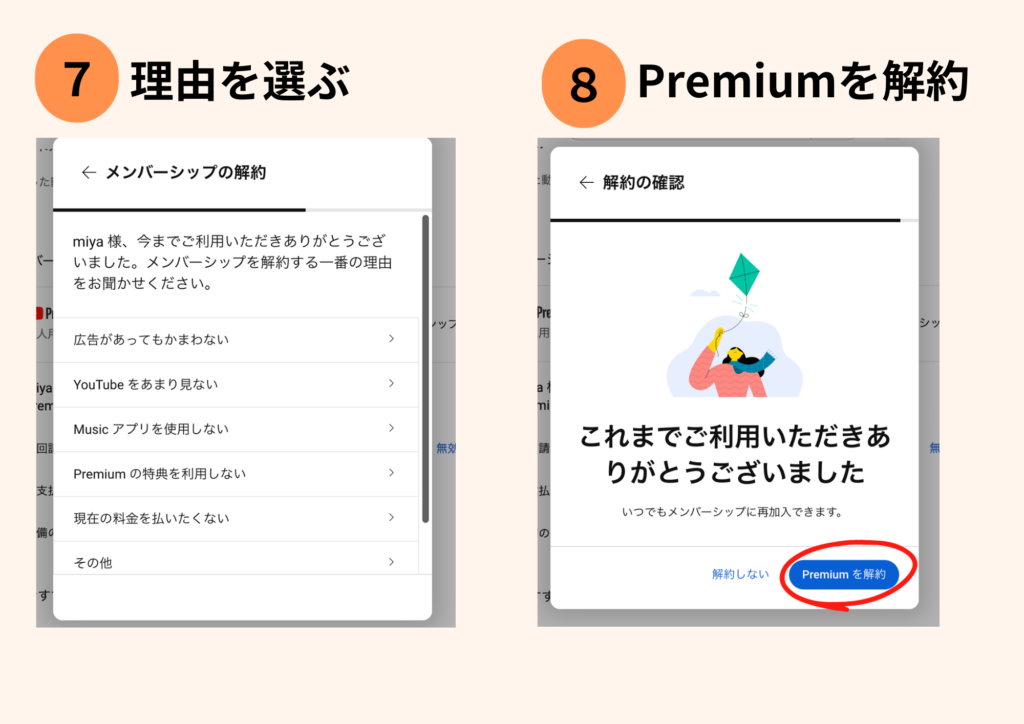
解約理由を選んで完了
⑦ 解約理由を選ぶ(私は「現在の料金を払いたくない」を選びました。「回答したくない」でもOK)
⑧ 「Premiumを解約」をクリックして月額プランの解約完了!
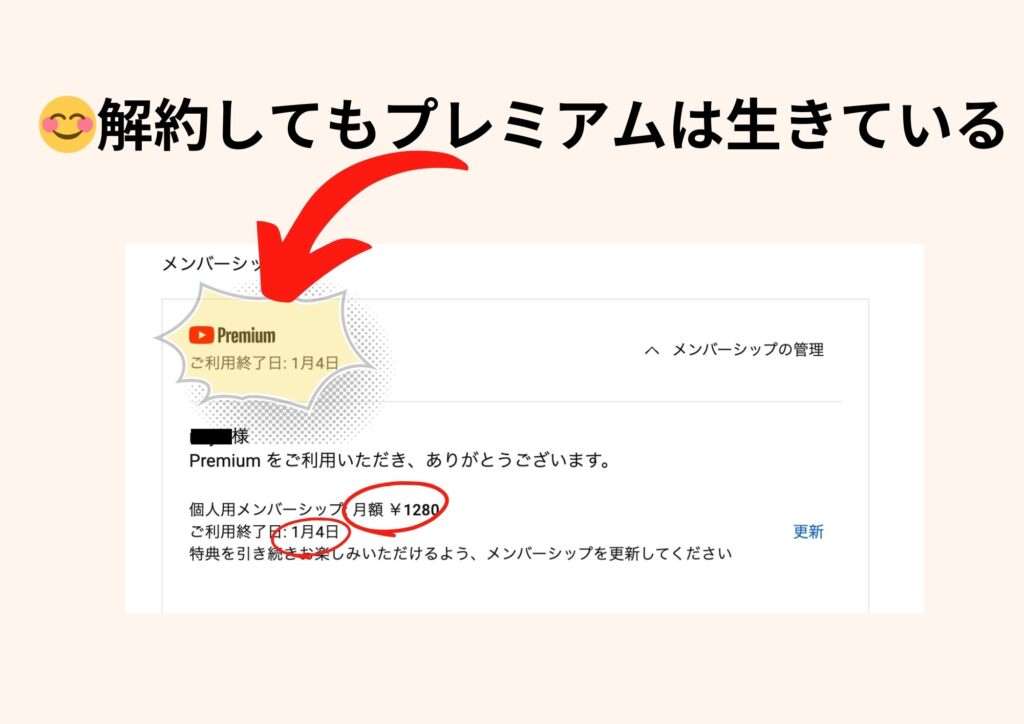
解約直後にメンバーシップ画面を確認すると、プレミアム特典がちゃんと生きていました。
登録チャンネルも無事。本当に何も失われていませんでした。
ステップ②:年間プランを購入する
無事に月額プランが解約できたら、次は年間プランの購入です。
年間プランは「おすすめ」に出てこない
解約後にメンバーシップ画面を確認すると、おすすめとして表示されるのは
- 個人用メンバーシップ 月額 1,280円
- ファミリーメンバーシップ 月額 2,280円
- 学割プラン月額 780円
なんと年間プランはここには出てきません!
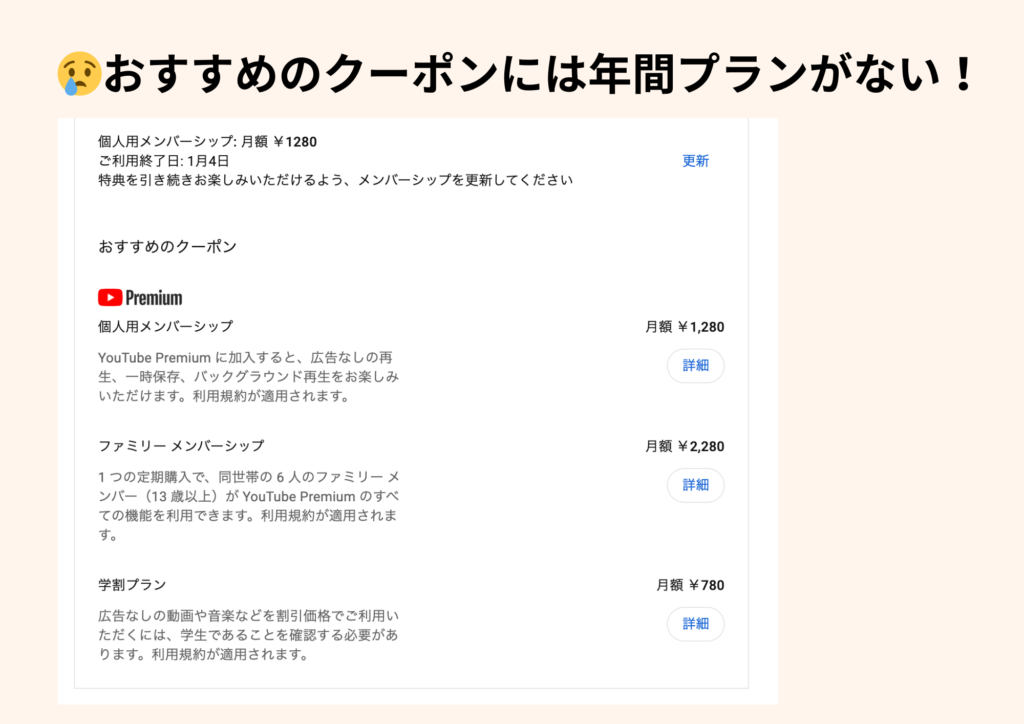
私はここで「え、また月額しか選べないの…?」と泣きそうになりました。
 しんげつ
しんげつあれ…年間プランが出てこない!どこ〜!?
 おじいわん
おじいわんぼくにはわからないよ、画面見えないし
しんげつあ、下の方に「YouTubeからのオファー」って書いてあった!
おじいわんオファー? 「おすすめ」って意味なんだね!
年間プランへの行き方
①メンバーシップ管理画面を下にスクロールすると「YouTubeからのオファー」があるので「詳細」をクリック
②「年間プラン、ファミリープラン、学割プラン」と書いてある行をクリック
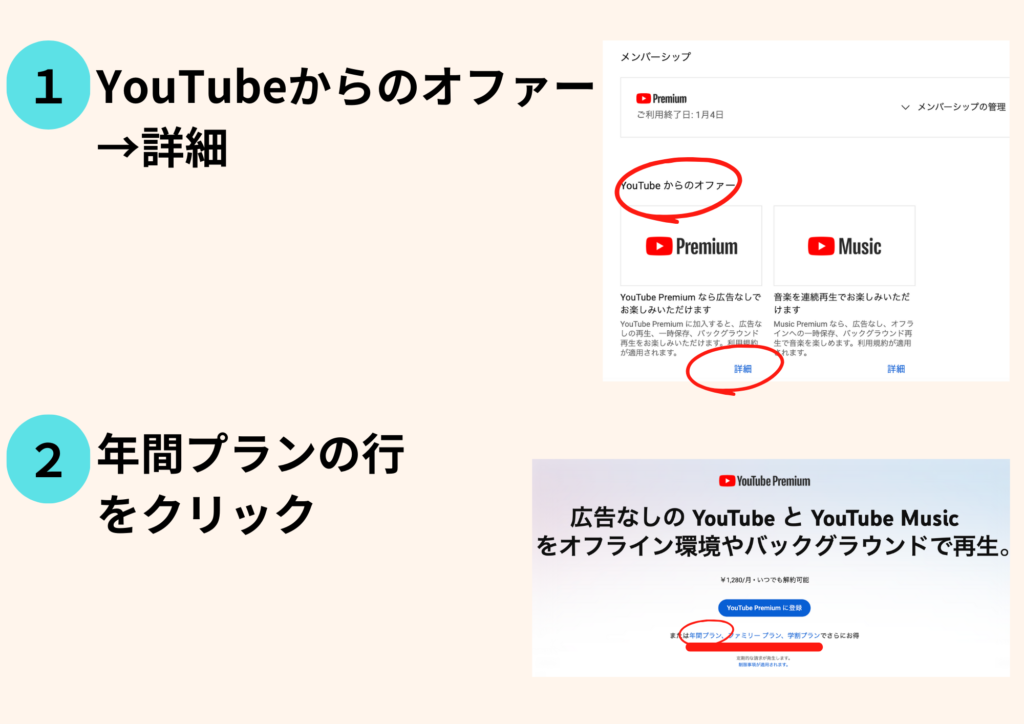
ここでやっと「年間プラン」という言葉が出てきます!
⚠️ 目立つ青いボタンのYouTube Premiumは月額プランです!間違えないように注意して下さいね。
③下にスクロールして「個人プラン1年間」を選択 → 「確認」
④支払い方法を確認して「購入」
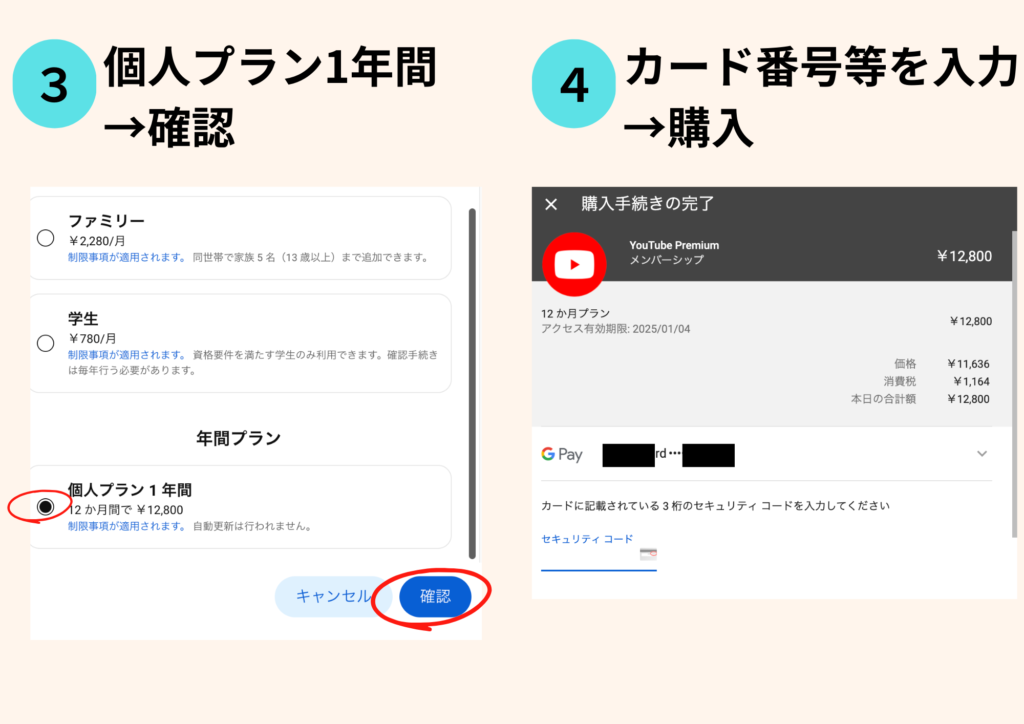
更新日の確認
⑤「YouTube Premiumへようこそ」と表示されたら購入完了。メールに領収書が届きます。
⑥メンバーシップ画面で終了日が1年後になっていれば成功です!
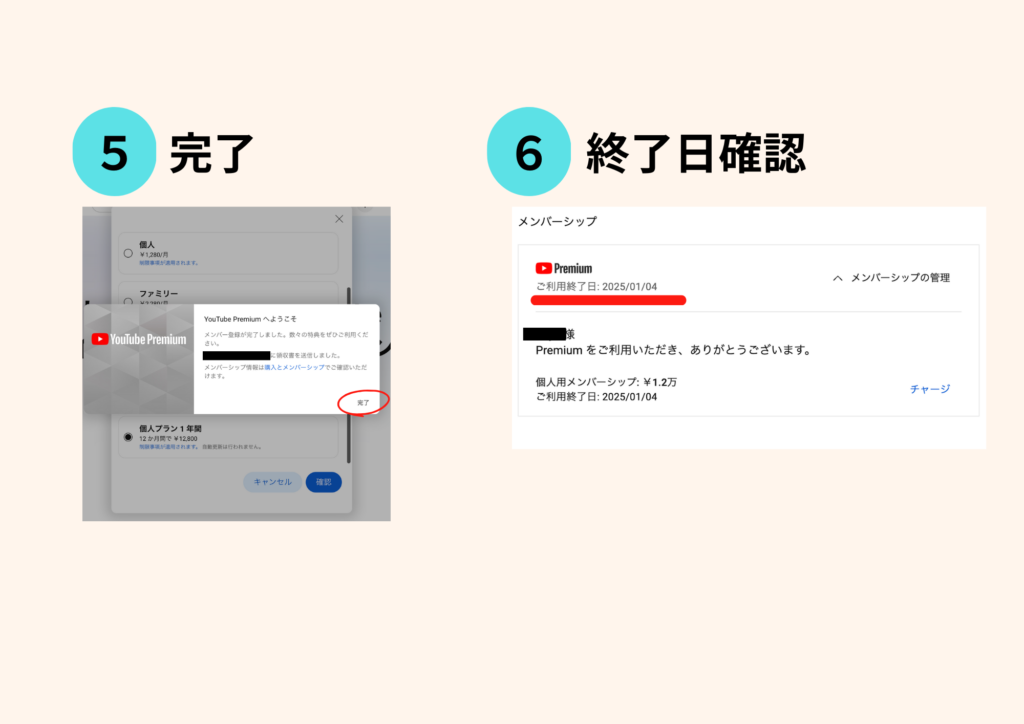
ちなみに私の場合、月額プランの次回更新日が2024年1月4日で、変更したのが1月1日でしたが、年間プランの終了日はちゃんと「2025年1月4日」になりました。
月額プランが終わってから年間プランがスタートする仕組みなので、重複して課金されることもありません。
この点は良心的ですね。
年間プラン契約時の注意点3つ
注意① 途中解約しても返金されない
年間プランは「一括前払い」なので、途中でやめても返金はありません。
「1年間はYouTubeをちゃんと使うだろうな」という方向けのプランです。
逆に言えば、使い続ける予定があるなら早めに変えるほどお得です。
注意② 自動更新されない
月額プランは自動更新ですが、年間プランは自動更新されません。
1年後に期限が切れて、広告が突然復活して気づく方もいるようです。
カレンダーやリマインダーに「YouTubeプレミアム更新」を登録しておくと安心ですよ。
なお最大24ヶ月まで前払いチャージが可能なので、2年分まとめて払ってしまうのも一つの手です。
しんげついつ値上げされるかわからないから、2年分前払いもいいですね!
注意③ ファミリープラン・学割プランには年間プランがない
年間プランは個人プラン専用です。
ファミリープランや学割プランをお使いの方は、年間プランへの変更はできません。
節約できた2,560円、どう使う?
年間2,560円の節約、地味に見えて10年で25,600円になります。
そのまま使ってしまうより、少額から投資に回すのも面白いですよ。
私のブログでは500円からのインデックス投資を日々続けています。
しんげつ2,560円あれば5日間も積み立てが増やせますね!
👉 【500円投資】オールカントリーとS&P500に一年間毎日積み立て投資をやってみた
固定費を少し見直して、そのお金を未来のために動かす。
「投資家のくらし」って地味でもそういうことだと思っています。
さいごに
しんげつできた〜!年間プラン変更完了!
 おじいわん
おじいわんおめでとう!で、何が変わったの?
しんげつ毎年2,560円節約できるようになったんだよ
おじいわん…それ、ぼくのおやつに使ってくれる?
しんげつ(投資に回すつもりだったけど…)うーん、ちょっと考える!
YouTubeプレミアムの年間プランへの変更は、
「月額を解約する」→「年間プランを探して購入する」
この2ステップ。
解約ボタンを押すのはドキドキしますが、押した瞬間に使えなくなることはありません。安心して進めてください!
浮いた2,560円で、もっと豊かな生活を楽しんじゃいましょう。
YouTubeのサブスクを見直したついでに、Amazonプライムもチェックしてみてください。
年間プランなら月換算で約600円。送料無料で買い物できるうえ、Prime Videoも見放題がついてきます。
\ まずは30日間無料体験! /

関連記事
👉 YouTubeプレミアムライトって何?プレミアムと徹底比較!
👉 銀行口座を増やしたくない方必見!SBI証券への入金方法3つを解説
👉 【500円投資】オールカントリーとS&P500に一年間毎日積み立て投資をやってみた
節約したお金を投資にまわしてみたい方へ
👉 【初心者向け】NISAとは?投資の利益に税金がかからない仕組みをやさしく解説
コメント